Registrar um feedback no dia a dia
Registre um feedback pontual para alguém do time, escolha se ele fica visível para o colaborador e acompanhe o histórico de cada pessoa.
Use este guia quando algo aconteceu agora e você não quer esperar o ciclo de avaliação para tratar: um bom atendimento, um prazo perdido, uma conversa que precisa ficar registrada. É o feedback do dia a dia, fora do ciclo formal.
O módulo de Feedbacks é o mesmo no Collabe CRM e no Collabe Flow — muda só quem você acompanha ali: o vendedor no CRM, qualquer pessoa da operação no Flow.
Se o que você procura é a conversa de devolutiva do ciclo de avaliação — com quadro de notas, gráficos e plano de desenvolvimento — o guia é outro: Dar o feedback da avaliação de desempenho.
Antes de começar
- Plano Business ou superior — Feedbacks e Anotações não abrem nos planos abaixo.
- Os colaboradores já cadastrados no grupo em que você vai registrar.
- Ser administrador ou líder do grupo para registrar. Quem não é pode solicitar feedback, como explicado abaixo.
Onde encontrar
O módulo de Feedbacks fica na categoria Avaliações do menu lateral. As abas mudam conforme o seu papel no grupo:
- Administrador — Pendentes e Realizados de todo o grupo.
- Líder que não é administrador — além das suas próprias abas, Pendentes e Realizados do time que você lidera.
- Demais colaboradores — Recebidos e Solicitados.
Passo a passo
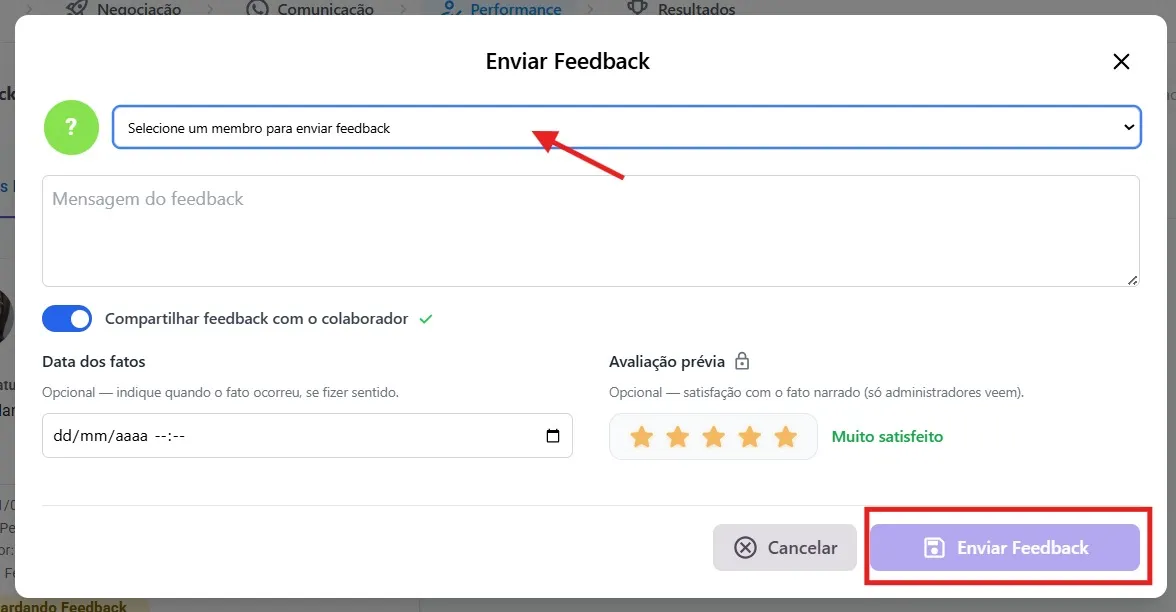
- Abra Feedbacks e clique no botão de criar, no canto superior direito.
- Selecione o colaborador no campo do topo do modal.
- Escreva a mensagem no campo de texto.
- Decida a visibilidade no botão Compartilhar feedback com o colaborador.
- Se fizer sentido, preencha os campos opcionais descritos abaixo.
- Clique em Enviar Feedback — ou Registrar Anotações, se você desligou o compartilhamento.
Quem pode registrar para quem
- Administrador do grupo — registra para qualquer membro.
- Líder — registra apenas para os seus liderados diretos.
- Quem não é líder nem administrador — o modal abre como Solicitar Feedback, e a lista mostra os administradores do grupo e o seu líder direto. A pessoa escolhida recebe o pedido como pendente.
Campos opcionais
- Data dos fatos — indique quando o ocorrido aconteceu, e não quando você registrou. Útil quando você anota dias depois.
- Avaliação prévia — nota de 1 a 5 estrelas, de Muito insatisfeito a Muito satisfeito, sobre o fato narrado. Só administradores do grupo enxergam essa nota; o colaborador nunca vê.
A visibilidade é definida no momento do registro. Antes de escrever, decida se aquilo é um feedback para a pessoa ler ou uma anotação de gestão — o texto muda bastante conforme a resposta.
Feedback compartilhado ou anotação interna
O mesmo modal produz dois tipos de registro:
- Compartilhamento ligado — vira um feedback. O colaborador vê a mensagem na aba Recebidos e pode comentar.
- Compartilhamento desligado — vira uma anotação interna. Só administradores do grupo visualizam e comentam.
Quando o registro já nasce interno, dá para ir direto pelo menu Anotações, na mesma categoria Avaliações. Ali o modal já abre sem a opção de compartilhar. Esse menu é restrito a administradores e líderes do grupo.
Encontrar um registro depois
- Use o campo de pesquisa para buscar pelo texto do feedback.
- Abra o ícone de filtros para restringir por Usuários, Período (7, 30 ou 90 dias) e Ano.
- Alterne entre visualização em tabela e em cards, conforme preferir ler.
Clicar em um registro abre o detalhe com a mensagem, os comentários e o histórico da conversa. Quem criou o feedback pode editar ou excluir pelo menu de ações.
Cobrar feedbacks pendentes por e-mail
Administradores têm, na barra de ações do módulo, o envio de e-mails para o grupo, com dois tipos:
- Cobrar Feedbacks pendentes — para quem ainda não registrou o que estava pendente.
- Notificar Feedbacks recebidos — avisa quem recebeu feedback e ainda não abriu.
Dá para ver a prévia do texto antes de enviar e escolher os destinatários um a um.
Problemas comuns
O colaborador não está vendo o feedback
O compartilhamento provavelmente estava desligado no momento do registro — nesse caso o texto virou anotação interna. A avaliação prévia em estrelas também nunca aparece para o colaborador, mesmo em feedback compartilhado.
A lista de colaboradores aparece vazia
Você não é administrador nem tem liderados vinculados a você no grupo. Peça ao administrador para definir você como líder das pessoas certas, ou use o fluxo de solicitar feedback.
O menu Anotações diz acesso restrito
Anotações internas são só para administradores e líderes do grupo. Os demais colaboradores usam o menu Feedbacks.
Os menus Feedbacks e Anotações não aparecem
Os dois exigem plano Business ou superior. Confirme o plano do grupo com o administrador da conta.