Dar o feedback da avaliação de desempenho
Como conduzir a devolutiva do ciclo, ler o quadro de notas e os gráficos do colaborador e registrar o feedback com o plano de desenvolvimento.
Use este guia quando o ciclo de avaliação fechou e você precisa sentar com cada pessoa do time para devolver o resultado. Aqui o feedback não é solto: ele nasce vinculado a uma avaliação, tem nota atrás e termina em plano de ação.
O módulo é o mesmo no Collabe CRM e no Collabe Flow. Muda o recorte de quem é avaliado — o time comercial no CRM, qualquer área no Flow.
Para o feedback do dia a dia, aquele que você registra na hora sem esperar o ciclo, use o outro guia: Registrar um feedback no dia a dia.
Antes de começar
- Plano Business ou superior.
- Um ciclo de avaliação já respondido pelos avaliadores do colaborador.
- Ser administrador do grupo ou líder direto da pessoa.
- Um período específico selecionado — na visão de todos os períodos o resultado é só consulta, não dá para criar o registro.
Onde encontrar
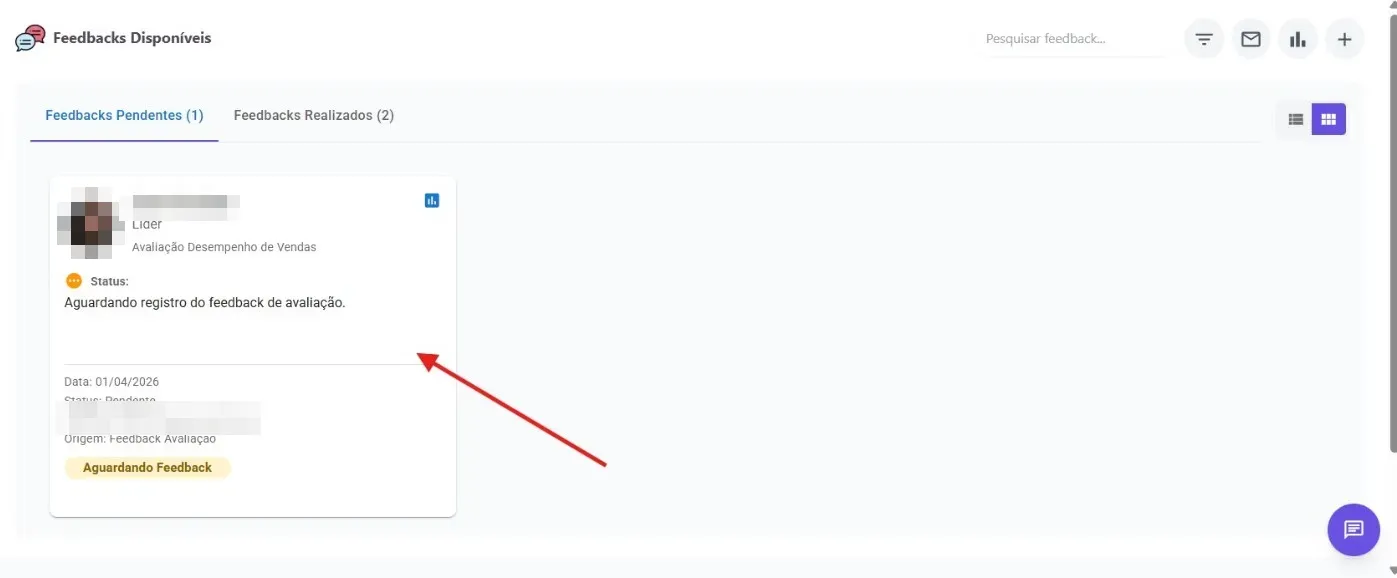
No módulo Feedbacks, os feedbacks de avaliação aparecem como cards na aba Pendentes, com a origem Feedback Avaliação. Cada card mostra o colaborador, o nome da avaliação, quem avaliou e a etiqueta Aguardando Feedback ou Feedback Registrado.
Passo a passo
- Abra Feedbacks e vá à aba Pendentes.
- Clique no card do colaborador. Abre a tela de resultados da avaliação dele.
- Revise o resultado nas abas Quadro de Notas e Gráficos antes da conversa.
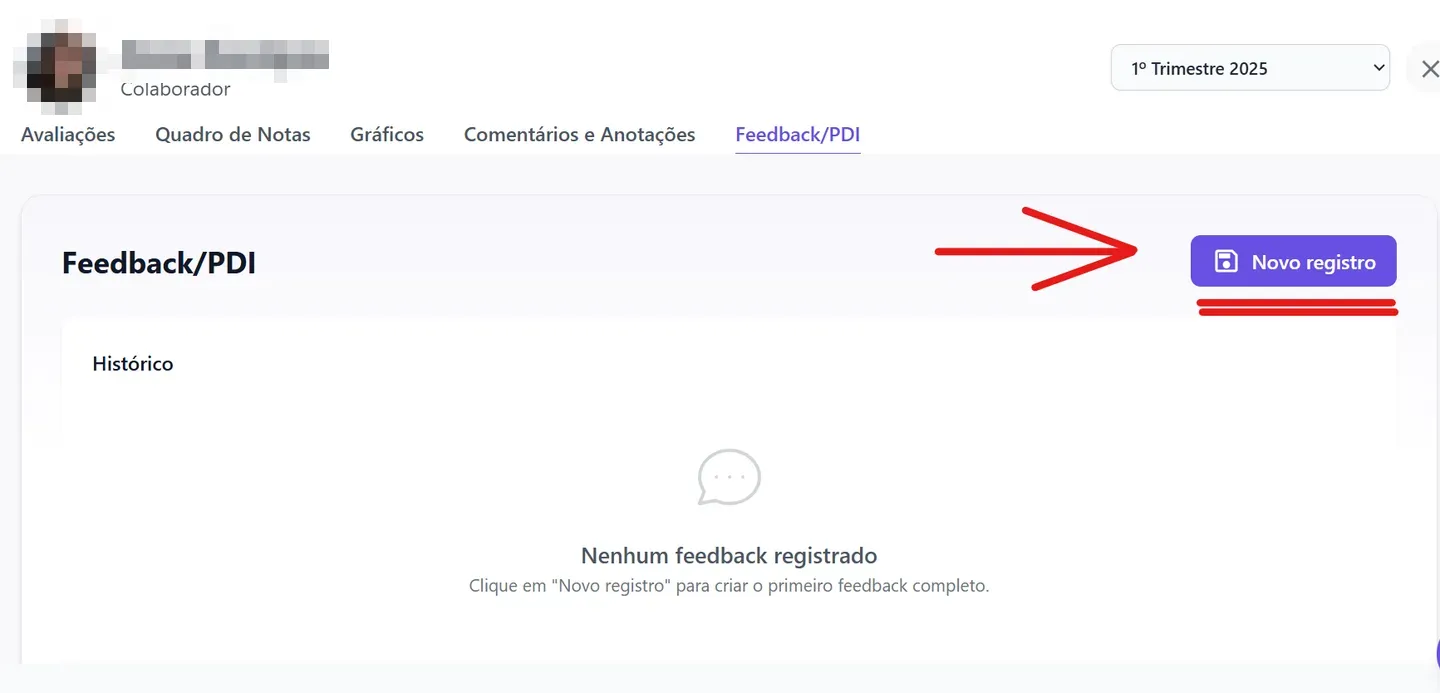
- Vá para a aba Feedback/PDI e clique em Novo registro.
- Preencha a data e a mensagem da reunião de feedback. Os campos já vêm com uma sugestão montada a partir do quadro de notas — edite à vontade.
- Marque Compartilhar a mensagem principal com o colaborador se a pessoa deve conseguir ler o texto.
- Descreva os pontos fortes e os pontos a desenvolver no plano de desenvolvimento.
- Registre o acordo de ações: título, descrição, início, prazo, responsável e status de cada ação combinada.
- Clique em Salvar. O card sai de pendente e passa a Feedback Registrado.
As abas da tela de resultados
- Avaliações — as avaliações respondidas sobre a pessoa no período, com a nota de cada uma.
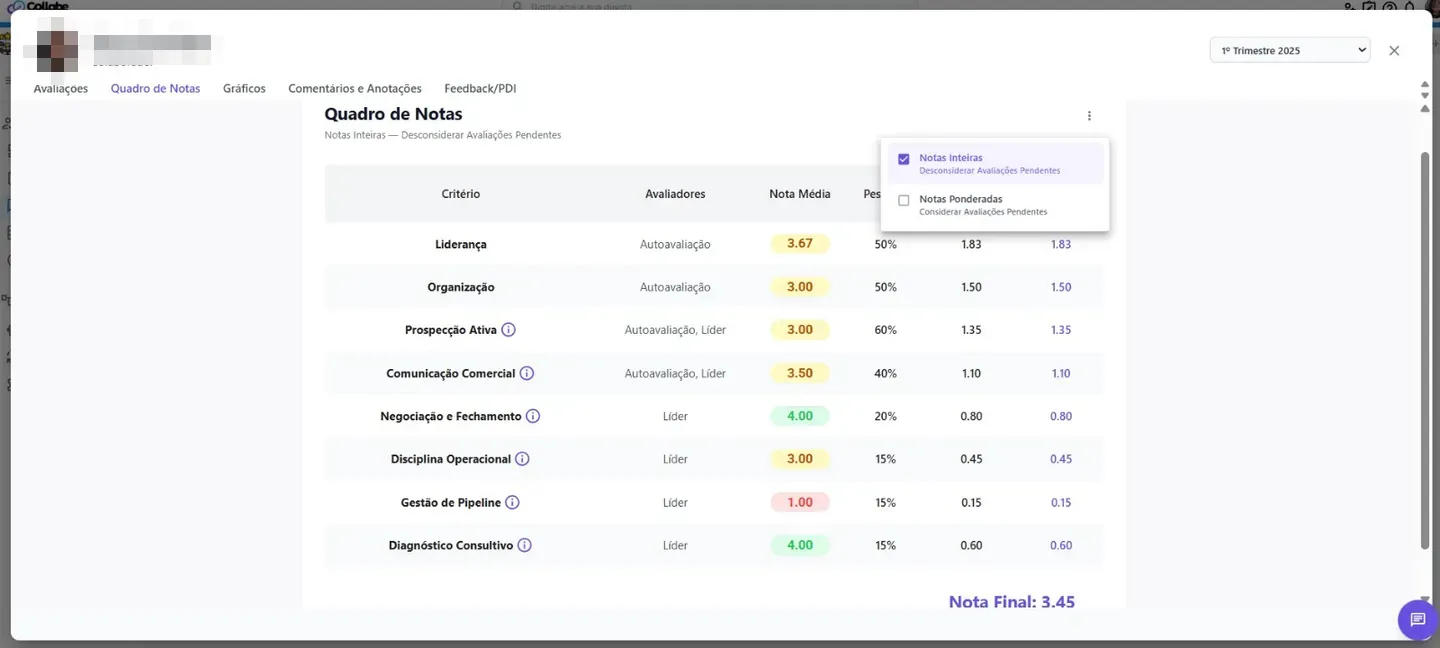
- Quadro de Notas — a composição da nota, critério por critério.
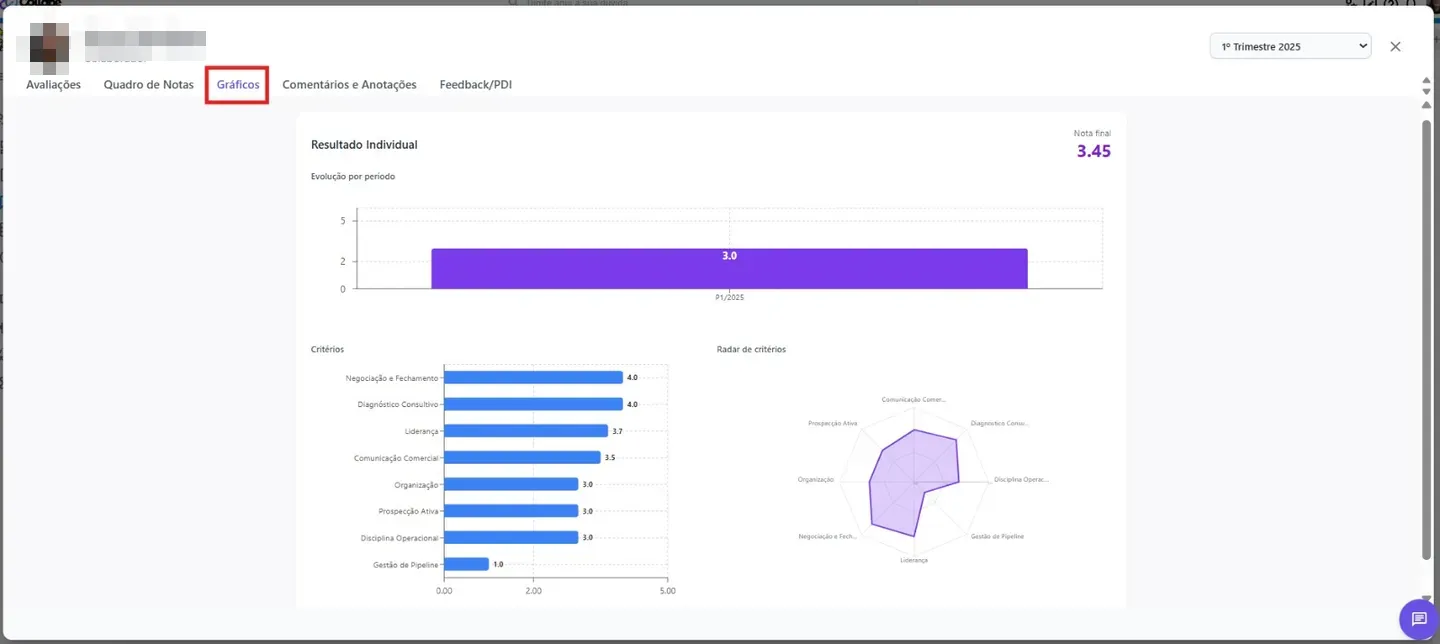
- Gráficos — a leitura visual do mesmo resultado.
- Comentários e Anotações — o que já foi registrado sobre a pessoa naquele ciclo.
- Validação — aparece só para quem precisa validar uma avaliação ainda pendente.
- Feedback/PDI — onde a devolutiva é registrada e onde fica o histórico das anteriores.
Quadro de Notas
Mostra cada critério avaliado, quem avaliou, a média e o peso, até chegar à nota final. No menu do canto superior direito da tabela você escolhe o modo de cálculo:
- Notas Inteiras — desconsidera as avaliações ainda pendentes. É o modo padrão.
- Notas Ponderadas — considera as avaliações pendentes, aplicando o peso de cada papel (autoavaliação, líder, superior) no cálculo.
Quando existem avaliações pendentes no ciclo, um aviso em amarelo aparece acima da tabela dizendo o que ficou de fora.
Gráficos
Mostra o mesmo período em três recortes: a evolução da nota por período, o desempenho em cada critério e um radar de critérios, que só é desenhado quando há pelo menos três critérios avaliados. A nota final do cabeçalho segue a mesma regra escolhida no Quadro de Notas.
Compare os dois modos de cálculo antes da conversa. Se a nota muda muito entre Notas Inteiras e Notas Ponderadas, o problema não é o desempenho da pessoa — é avaliação que ninguém respondeu.
Vincular um feedback existente a uma avaliação
Se um feedback de avaliação foi registrado sem referência ao ciclo certo, abra o feedback e use Vincular a uma avaliação no menu de ações. A opção existe apenas para registros de origem Feedback Avaliação, e só para o autor do feedback ou administradores do grupo.
Problemas comuns
O botão de novo registro não aparece
Duas causas: você está na visão de todos os períodos, e nela o resultado é só leitura, ou você não é o avaliador nem administrador daquele grupo. Selecione um período específico e confirme seu papel.
O card continua como pendente depois da conversa
A conversa presencial não muda o status. O card só passa a Feedback Registrado quando o registro é salvo na aba Feedback/PDI.
O radar de critérios não aparece
O radar precisa de pelo menos três critérios com nota no período. Com menos que isso, use o gráfico de desempenho por critério.
Um critério aparece sem nota
A avaliação daquele critério continua pendente com algum avaliador. Em Notas Inteiras ela fica fora do cálculo — use o envio de e-mails do módulo Feedbacks para cobrar quem falta.
A nota final não bate com a média que eu calculei
A nota final não é média simples: cada critério tem peso, e o modo de cálculo escolhido muda o resultado. Confira qual modo está ativo no menu da tabela antes de comparar.